
Guida all’abito da sposa Di’ sì all’abito. Prima della prova.
Centinaia di abiti, pochi appuntamenti in atelier. Seleziona gli abiti da qualsiasi sito, guarda ognuno sulla tua foto e arriva alla prova sapendo già cosa ti sta bene.
Scarica l’app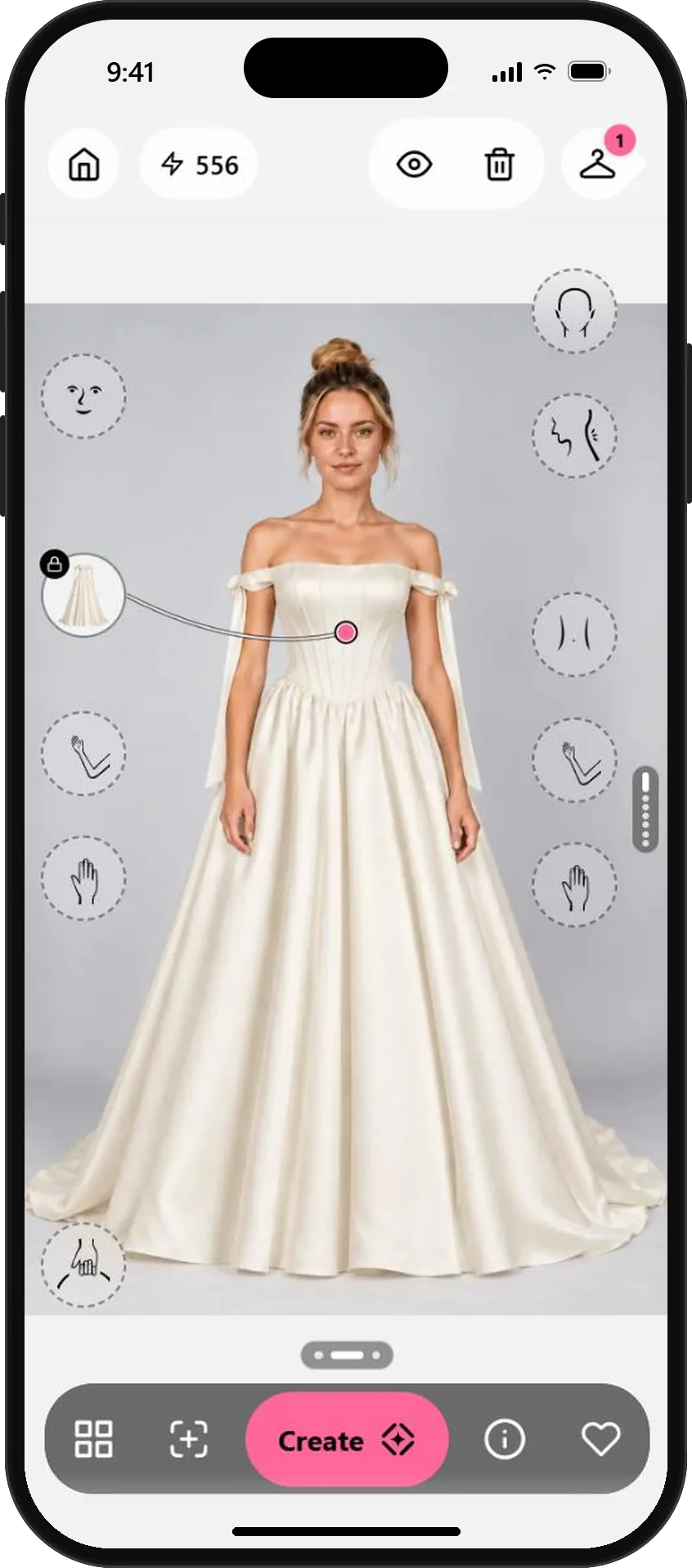
Quattro passaggi dallo screenshot all’abito giusto.
- 01
Fai uno screenshot degli abiti che ami
Sfoglia dal telefono i negozi di moda sposa e i siti degli atelier. Quando un abito ti colpisce, fai uno screenshot della pagina prodotto. Scegli foto in cui si vede tutto l’abito, meglio se indossato da una modella rivolta verso l’obiettivo.
Salva qualche silhouette diversa, come linea ad A, principesca e a sirena. È vedendole una accanto all’altra che arrivano le sorprese.
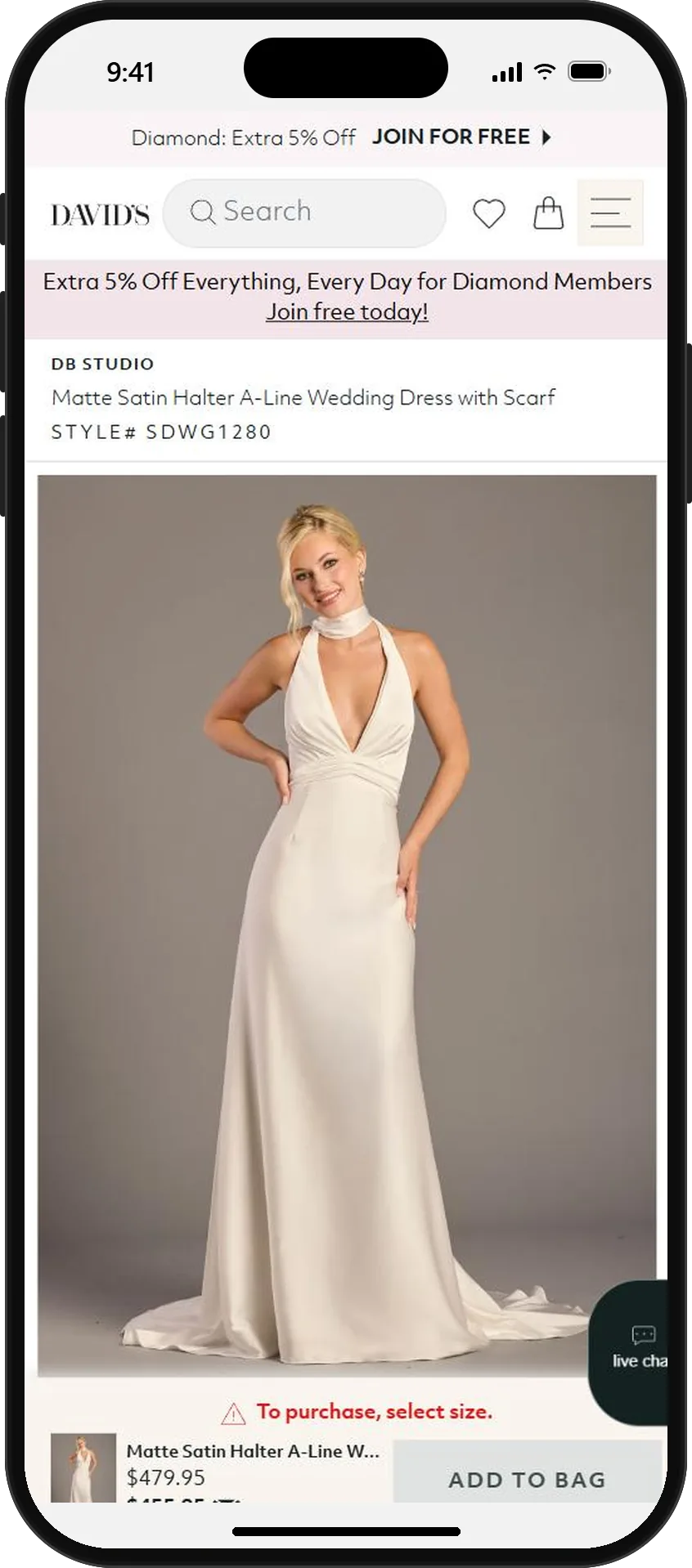
Un abito in raso a linea ad A con scollo all’americana 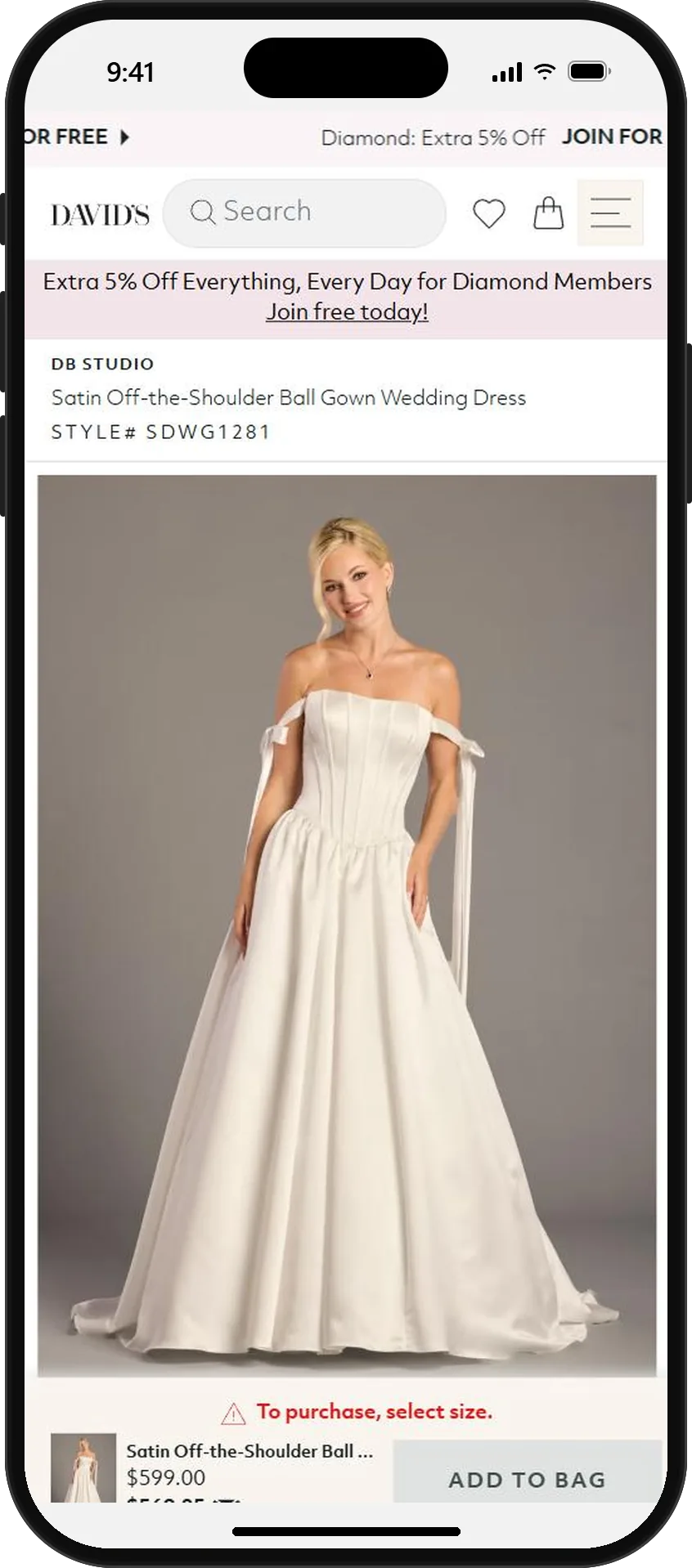
Un abito principesco a spalle scoperte 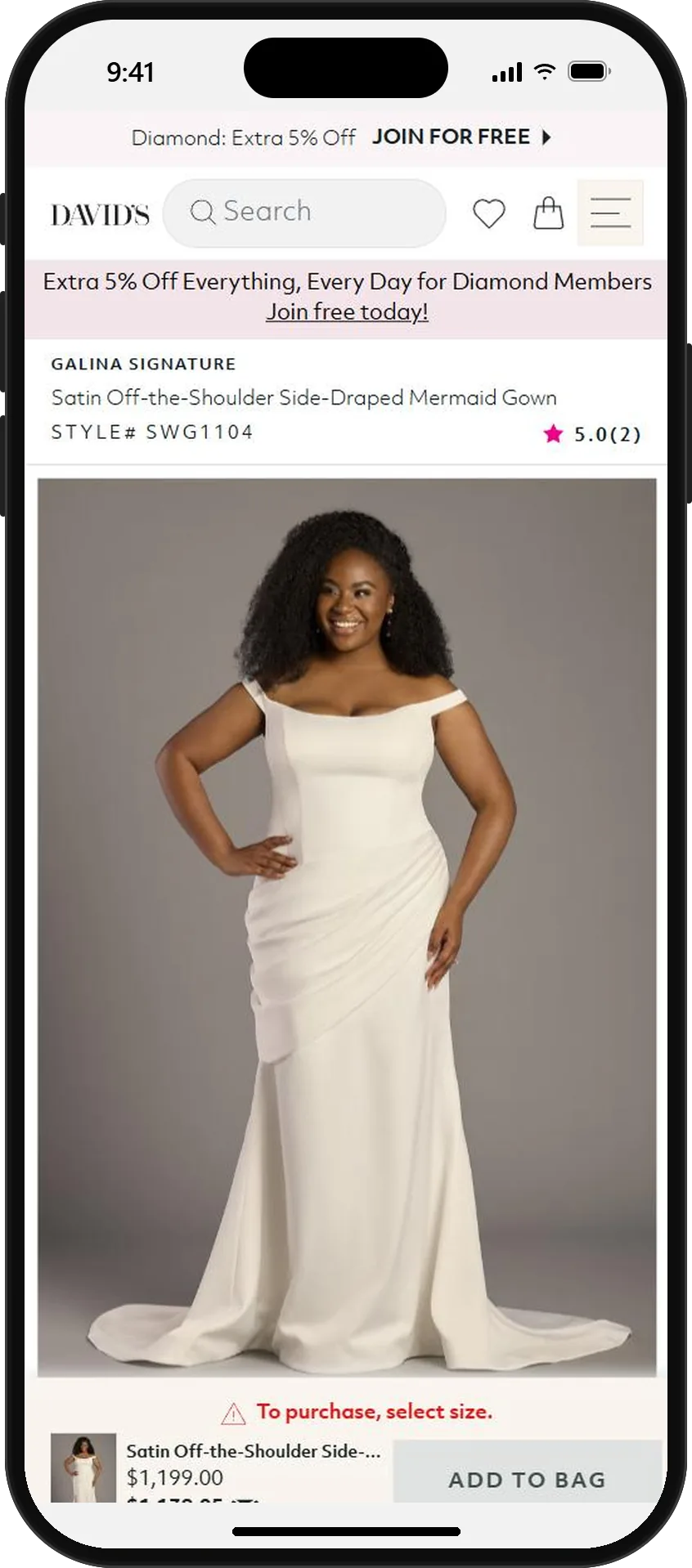
Un abito a sirena drappeggiato sul fianco - 02
Aggiungi gli screenshot a Il mio guardaroba
In OutfitMe apri Guardaroba, tocca «Aggiungi», poi «Scegli una foto» e seleziona uno screenshot. L’app trova l’abito nell’immagine, lo scontorna dalla pagina e lo salva come capo del guardaroba con la sua descrizione. Attiva «Vista Pro» per un’immagine prodotto pulita, in stile studio.
Uno screenshot può contenere più capi. Scegli tu quali salvare prima che venga aggiunto qualcosa.
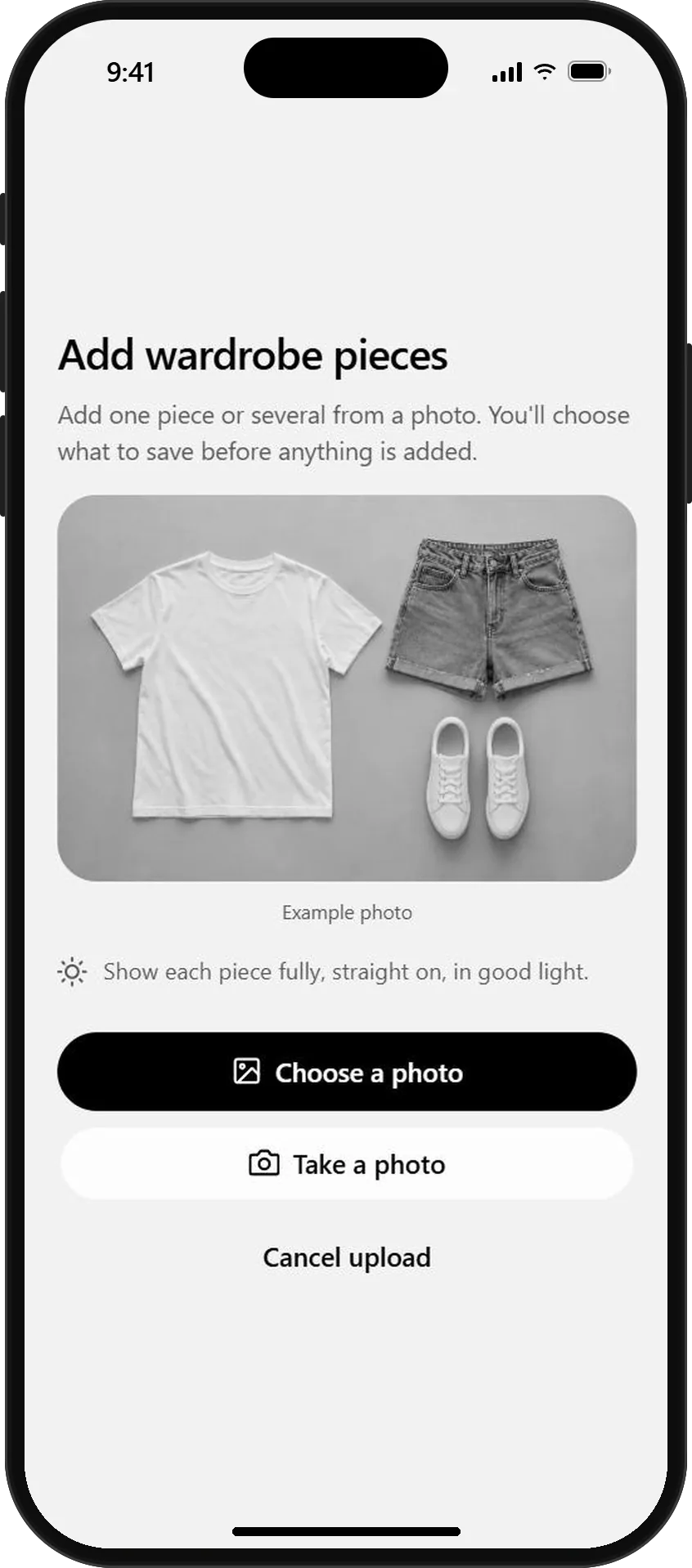
Aggiungi capi da qualsiasi foto o screenshot 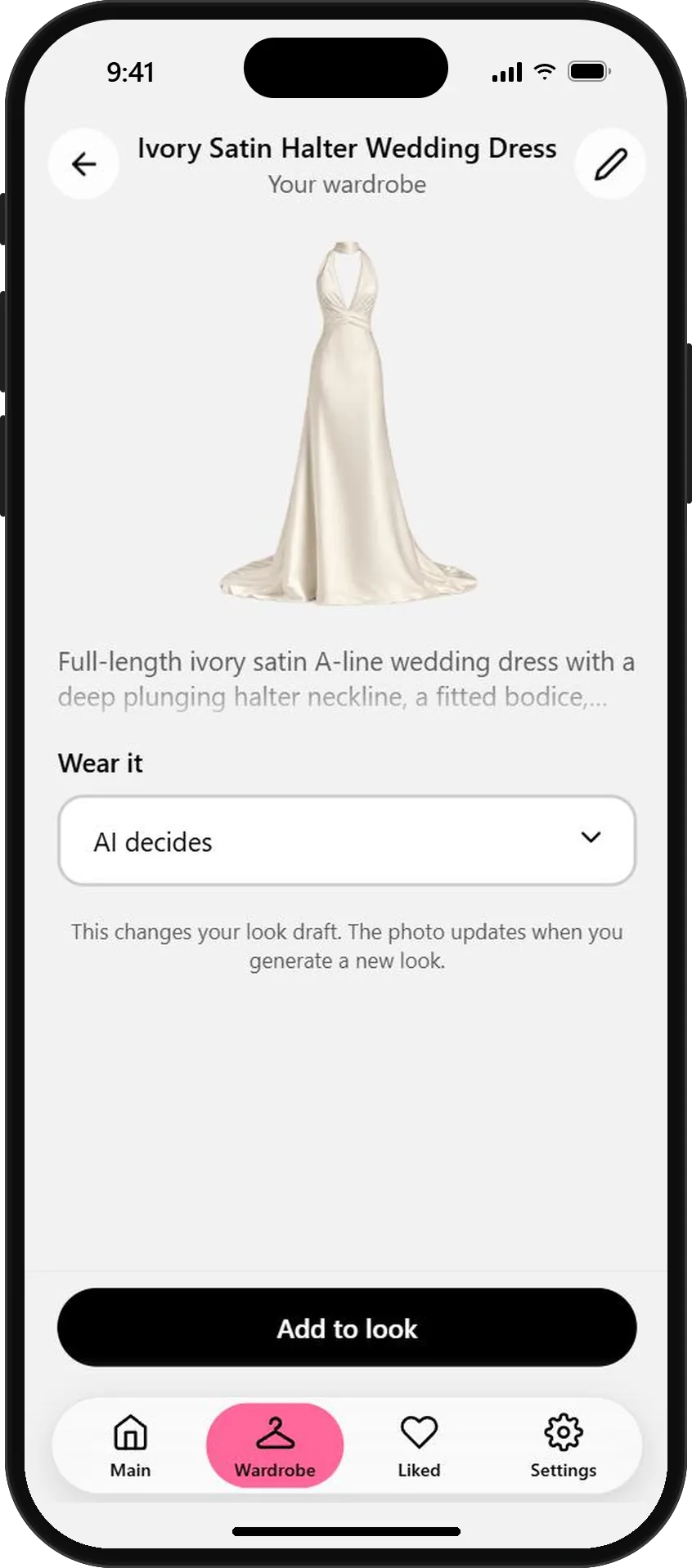
Ogni abito diventa un capo pulito e descritto 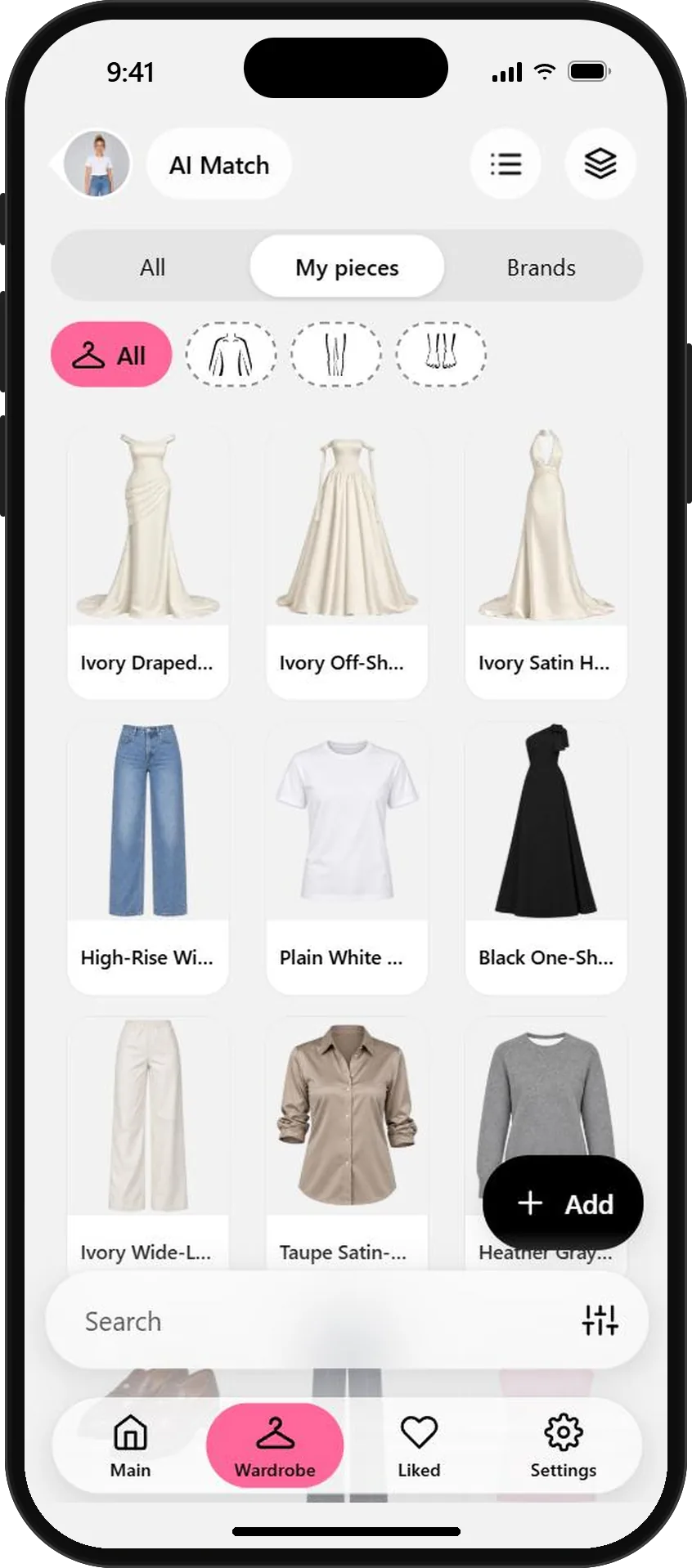
Tutta la tua selezione in I miei capi - 03
Crea un look con ogni abito
Apri il tuo look, scegli un abito in I miei capi e tocca «Aggiungi al look». Tocca «Crea» e OutfitMe ti fa indossare l’abito sulla tua foto. Ogni abito richiede un credito e circa un minuto. Ripeti per ogni abito della tua selezione.
Usa una foto a figura intera, con la postura dritta e lo sguardo verso l’obiettivo. Così lo strascico e l’orlo hanno spazio per mostrarsi.
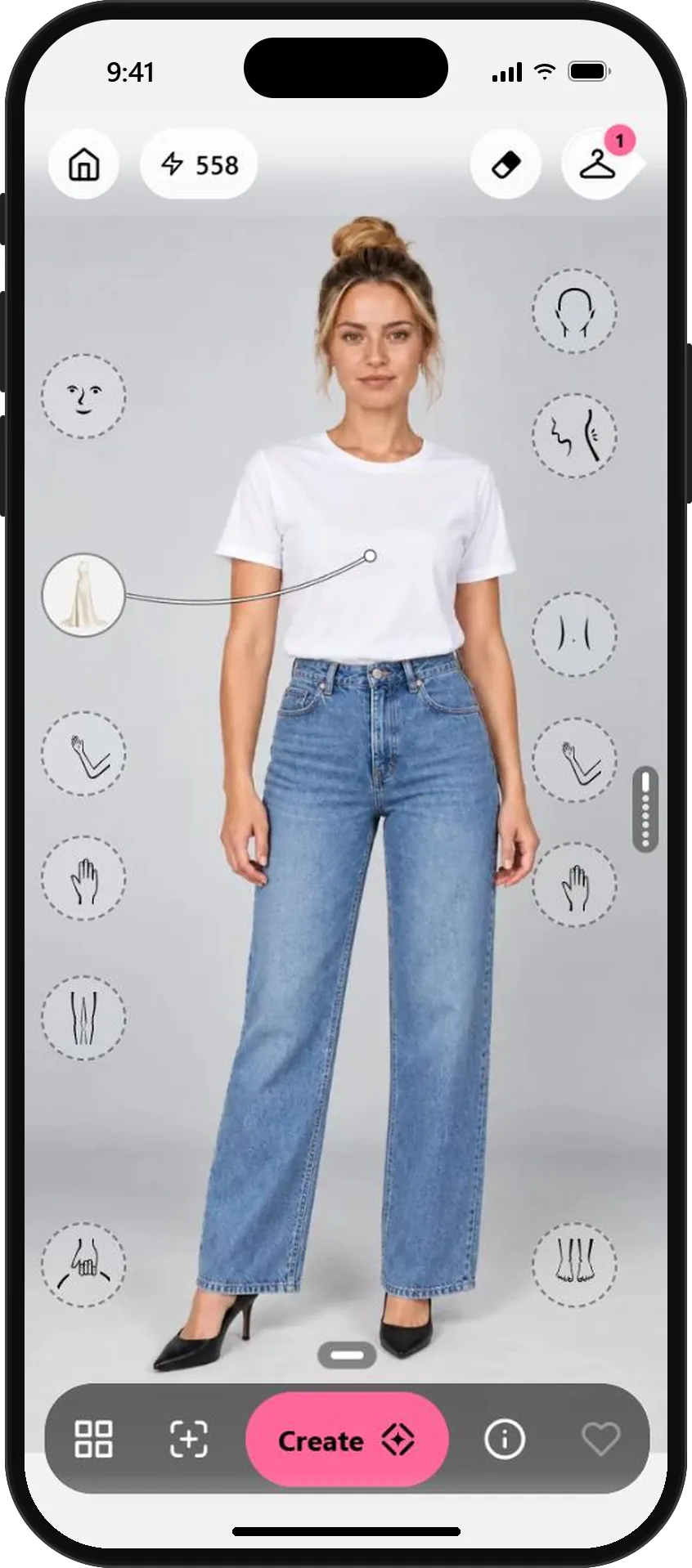
L’abito aspetta nello spazio Torso 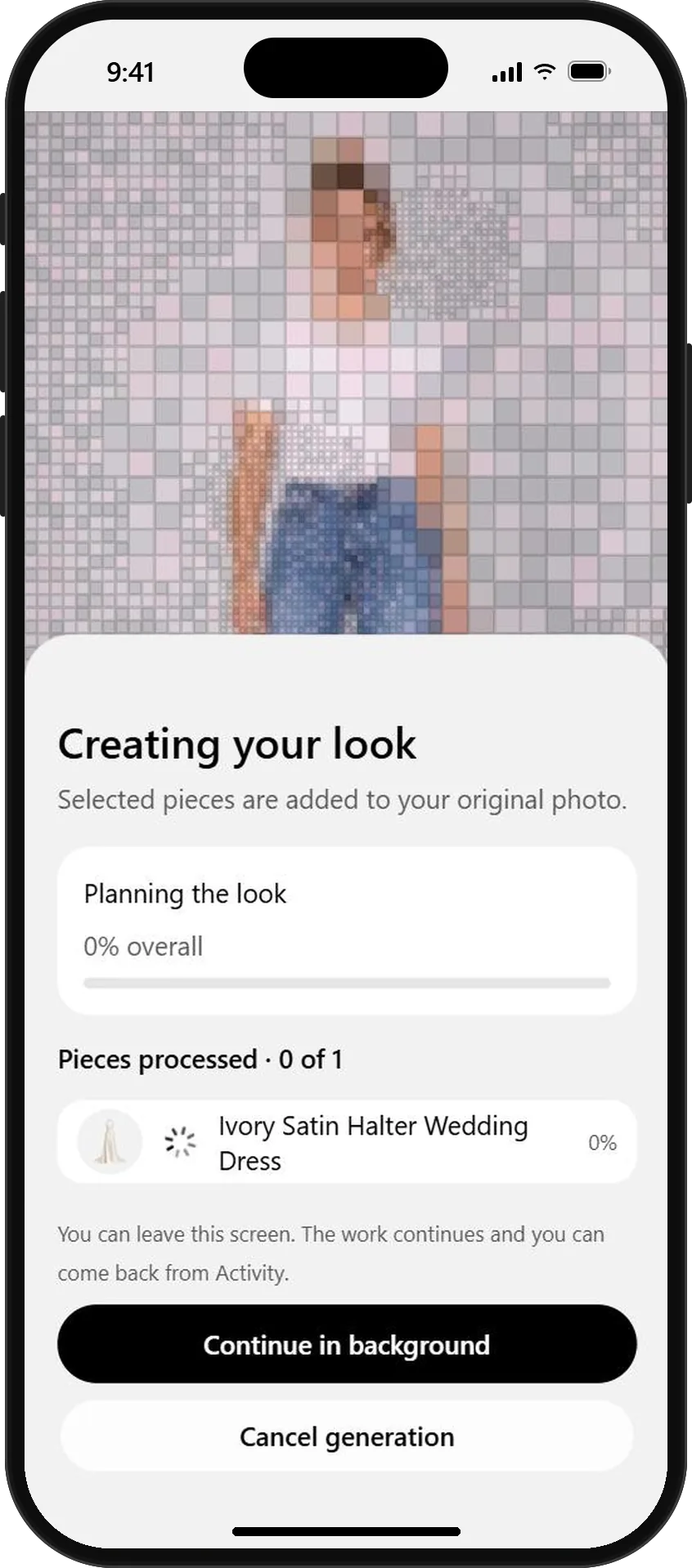
OutfitMe crea il look sulla tua foto 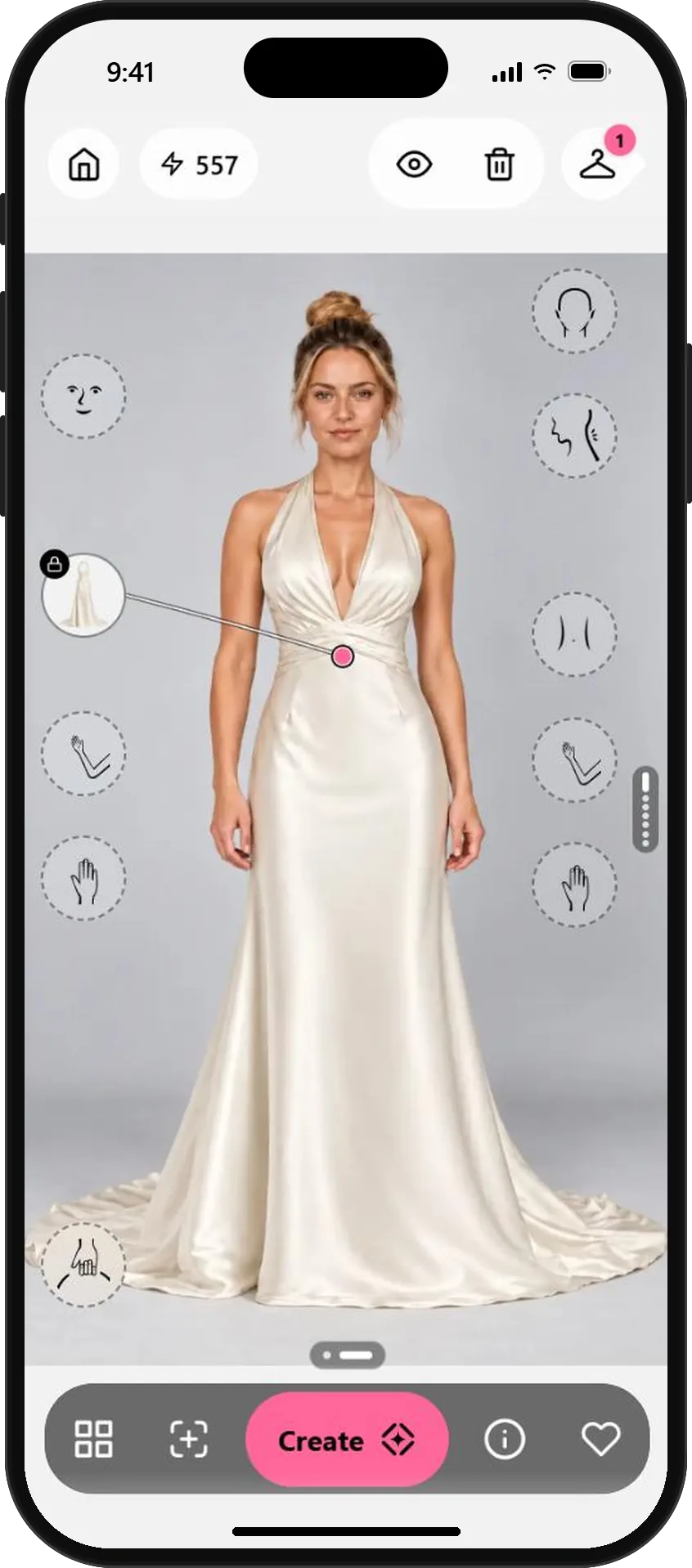
L’abito all’americana, su di te - 04
Salva i preferiti e fai votare le amiche
Tocca il cuore su ogni look che ami. I look salvati restano insieme in Preferiti, uno accanto all’altro, e sono protetti dall’eliminazione automatica. Aprine uno e tocca «Condividi» per inviarlo alla testimone, alla mamma o alla chat di gruppo, e lascia che le persone di cui ti fidi ti aiutino a scegliere quello giusto.
Condividi gli stessi look con tutti, così i voti mettono a confronto le stesse scelte.
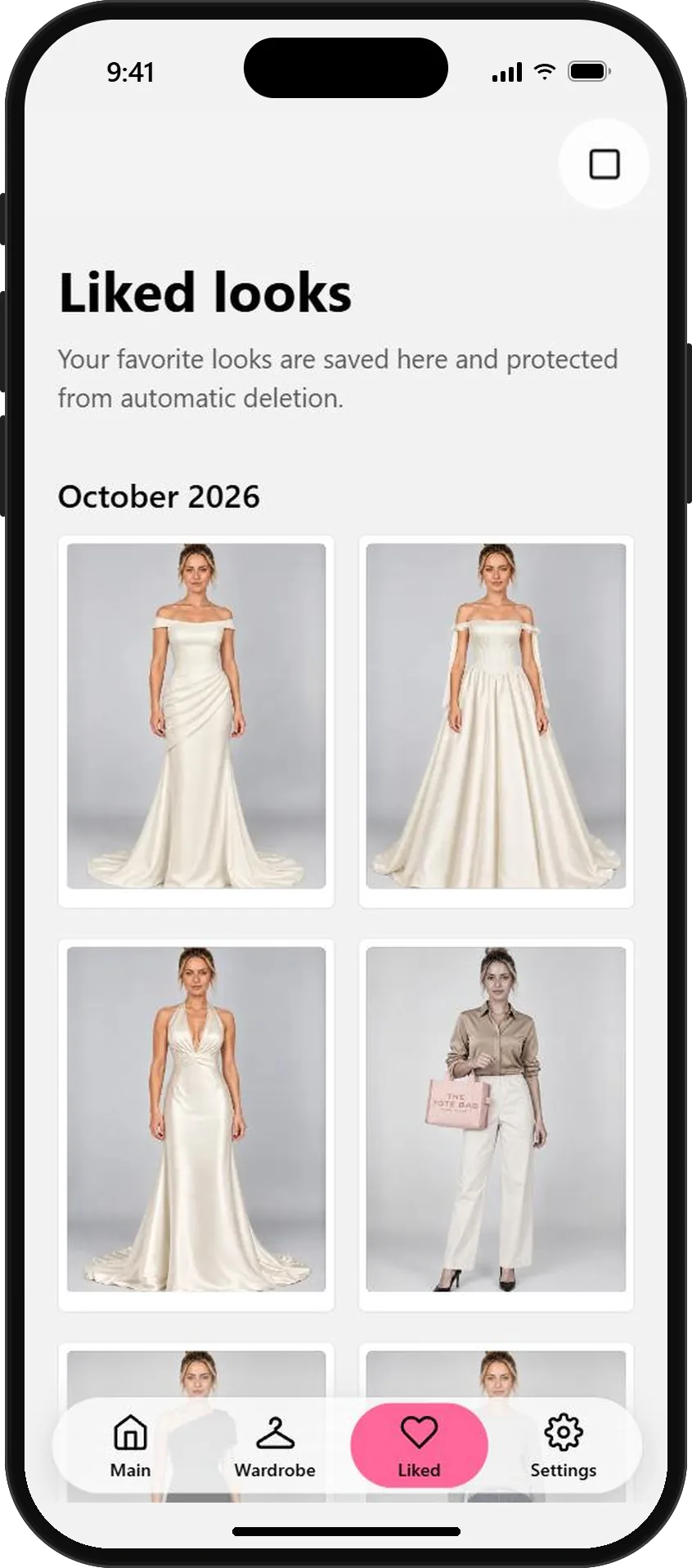
I tuoi preferiti, uno accanto all’altro 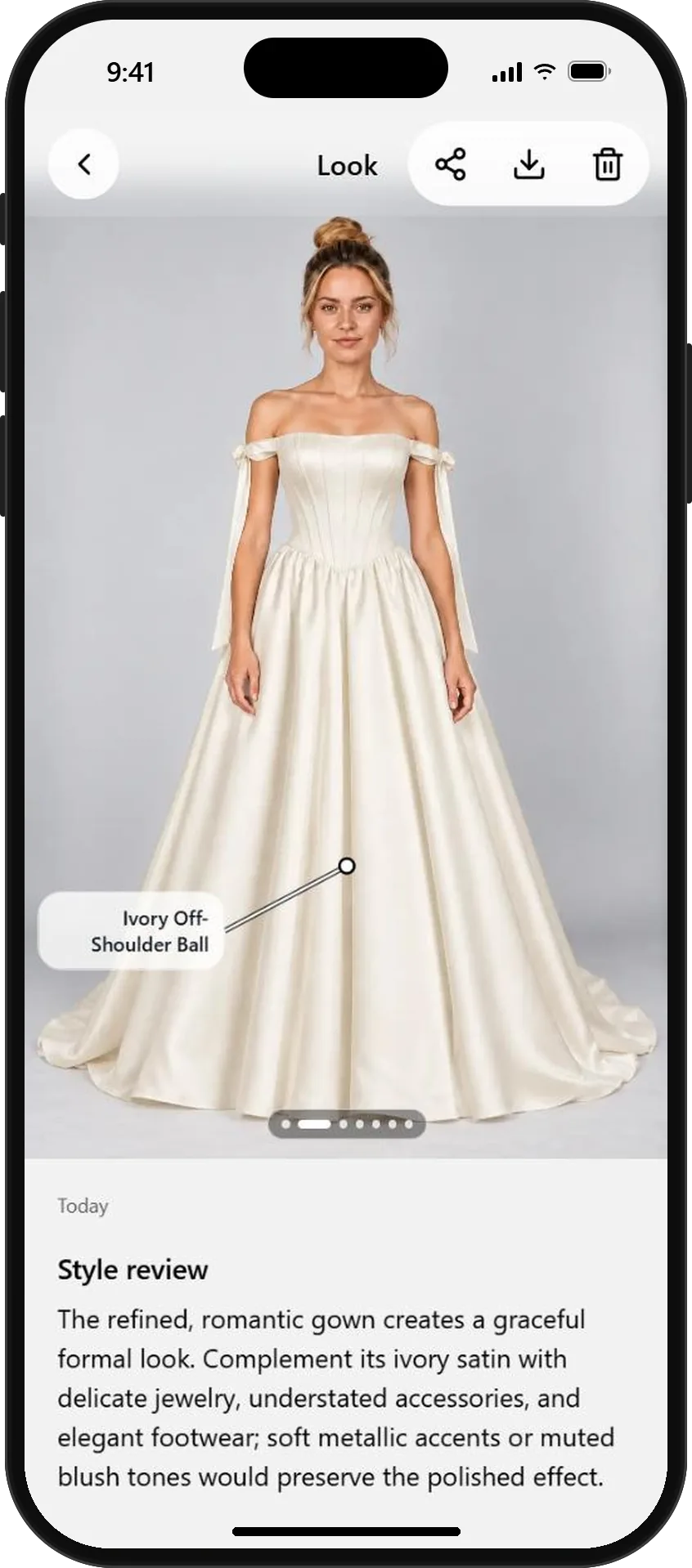
Condividi qualsiasi look con le persone di cui ti fidi
Le anteprime IA ti aiutano a immaginare un abito su di te. Tessuto, vestibilità e dettagli possono essere diversi dal vero: usale per restringere la scelta, poi prova gli abiti finalisti in atelier.
Cosa indosserai domani?
Inizia gratis con la tua foto e i capi che ami. Nessuna carta di credito richiesta.